
Activer les applications de sources inconnues
Allez dans Paramètres → Mon Fire TV → Options pour les développeurs et activez Applications de sources inconnues.
Installer l'application Downloader
Recherchez "Downloader" dans la barre de recherche Fire TV et installez l'application orange Downloader par AFTVnews.
Télécharger IPTV Smarters Pro
Ouvrez Downloader et entrez cette URL : https://www.iptvsmarters.com/smarters.apk — puis installez l'APK lorsque vous y êtes invité.
Ajouter votre liste de lecture
Ouvrez IPTV Smarters Pro → Ajouter un utilisateur → Sélectionnez Xtream Codes API ou URL M3U → Entrez les identifiants que nous vous avons envoyés par e-mail.
Commencez à regarder
Appuyez sur Ajouter un utilisateur et vos chaînes, films et séries se chargeront automatiquement. Profitez-en !

Installer Downloader
Activez Options pour les développeurs → Applications de sources inconnues dans les paramètres Fire TV, puis installez l'application Downloader depuis l'Amazon Store.
Télécharger l'APK TiviMate
Dans Downloader, allez sur https://tivimate.com et téléchargez le dernier APK TiviMate. Installez-le une fois le téléchargement terminé.
Ajouter une liste de lecture
Ouvrez TiviMate → Ajouter une liste de lecture → Liste de lecture M3U → collez votre URL M3U depuis votre e-mail de bienvenue.
Profitez de votre contenu
TiviMate synchronisera toutes vos chaînes, le guide EPG et la VOD. Parcourez et commencez le streaming.

Installer IPTV Smarters Pro
Ouvrez le Google Play Store, recherchez "IPTV Smarters Pro" et installez-le (c'est gratuit).
Ouvrir l'application
Lancez IPTV Smarters Pro et appuyez sur "Ajouter un nouvel utilisateur" sur l'écran principal.
Choisir la méthode de connexion
Sélectionnez Xtream Codes API et entrez votre Nom d'utilisateur, Mot de passe et URL du serveur depuis l'e-mail de bienvenue que nous vous avons envoyé.
Charger votre contenu
Appuyez sur Ajouter un utilisateur. Toutes vos chaînes en direct, films et séries se chargeront en quelques secondes.

Installer TiviMate depuis le Play Store
Recherchez "TiviMate IPTV Player" dans le Google Play Store et installez-le.
Ajouter votre liste de lecture
Ouvrez TiviMate → appuyez sur Ajouter une liste de lecture → sélectionnez Liste de lecture M3U → entrez votre URL M3U.
Configurer l'EPG (Optionnel)
Pour le guide TV, allez dans Paramètres → EPG et entrez votre URL XMLTV si elle est fournie dans votre e-mail de bienvenue.
Commencer le streaming
Parcourez les chaînes par catégorie et profitez de la TV en direct, des films et des séries avec une belle interface.
Télécharger depuis l'App Store
Ouvrez l'App Store sur votre iPhone ou iPad, recherchez "IPTV Smarters Pro" et téléchargez-le.
Ajouter un nouvel utilisateur
Lancez l'application et appuyez sur Ajouter un nouvel utilisateur. Entrez le nom de votre choix pour le profil.
Entrer vos identifiants
Sélectionnez Xtream Codes API puis remplissez le Nom d'utilisateur, le Mot de passe et l'URL du portail exactement comme indiqué dans votre e-mail de bienvenue.
Profitez de votre abonnement
Appuyez sur Ajouter un utilisateur et votre liste complète de chaînes se charge instantanément. Profitez du streaming en déplacement.

Installer GSE Smart IPTV
Recherchez "GSE Smart IPTV" dans l'App Store et installez-le.
Ajouter une liste de lecture distante
Ouvrez l'application → appuyez sur l'icône du menu → Listes de lecture distantes → + → entrez le nom de votre liste de lecture et l'URL M3U.
Charger et regarder
Appuyez sur Terminé et l'application récupérera toutes vos chaînes. Appuyez sur n'importe quelle chaîne pour commencer le streaming.

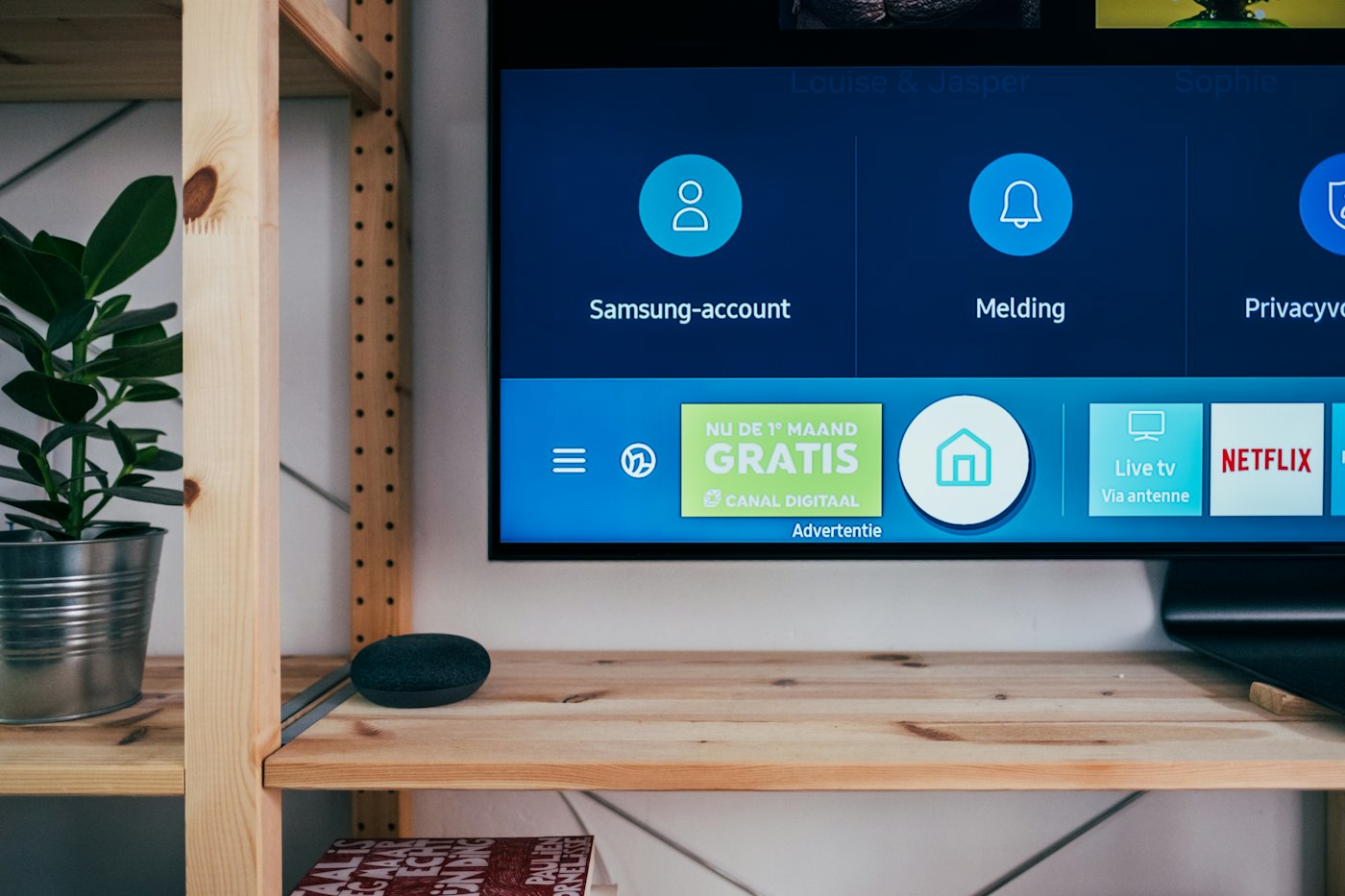
Installer Smart IPTV
Ouvrez le Store d'applications / Smart Hub de votre TV, recherchez "Smart IPTV" (SIPTV) et installez-le.
Noter votre adresse MAC
Ouvrez l'application Smart IPTV. Vous verrez l'adresse MAC de votre TV à l'écran. Notez-la.
Téléverser votre liste de lecture
Sur un téléphone ou un PC, allez sur siptv.eu → entrez votre adresse MAC → collez votre URL M3U → cliquez sur Envoyer.
Recharger l'application
Retournez sur votre Smart TV, fermez et rouvrez Smart IPTV. Vos chaînes seront chargées et prêtes.
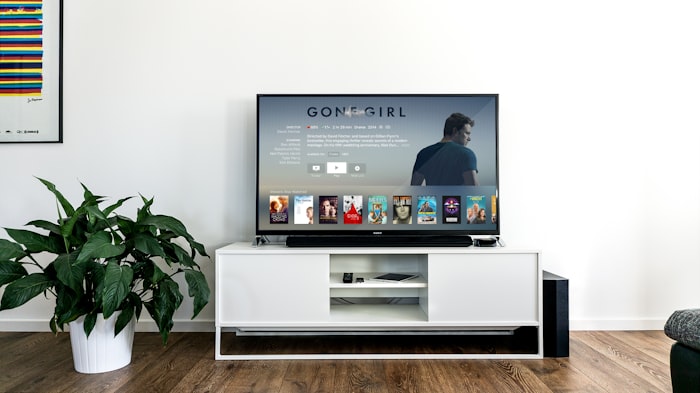
Installer SS IPTV
Trouvez "SS IPTV" dans le Store d'applications de votre Smart TV et installez-le.
Ouvrir la liste de lecture externe
Lancez SS IPTV → Paramètres → Liste de lecture → Liste de lecture externe → entrez votre URL M3U.
Charger les chaînes
Enregistrez et revenez à l'écran d'accueil. Toutes les chaînes seront automatiquement importées et classées.

Télécharger VLC
Allez sur videolan.org et téléchargez le lecteur multimédia VLC gratuit pour Windows ou Mac. Installez-le.
Ouvrir un flux réseau
Lancez VLC → cliquez sur Média dans le menu supérieur → Ouvrir un flux réseau (Ctrl+N sur Windows, Cmd+N sur Mac).
Entrer votre URL M3U
Collez votre URL de liste de lecture M3U (depuis votre e-mail de bienvenue) dans le champ URL et cliquez sur Lire.
Parcourir les chaînes
Votre liste complète de chaînes apparaîtra dans le panneau de liste de lecture de VLC. Double-cliquez sur n'importe quelle chaîne pour commencer à regarder.


Télécharger IPTV Smarters PC
Visitez iptvsmarters.com et téléchargez la version bureau pour Windows/Mac. Installez et ouvrez l'application.
Se connecter avec vos identifiants
Sélectionnez Xtream Codes API ou URL M3U et entrez votre URL du serveur, nom d'utilisateur et mot de passe.
Commencez à regarder
Toutes les chaînes, la VOD et les séries se chargeront. Utilisez la barre latérale pour parcourir par catégorie.


Ouvrir les paramètres du MAG Box
Sur votre télécommande MAG, appuyez sur le bouton Configuration (ou naviguez vers Paramètres depuis l'écran d'accueil).
Aller aux paramètres système
Naviguez vers Paramètres système → Serveurs → Portails.
Entrer votre URL de portail
Dans le champ URL du portail 1, entrez l'URL du portail que nous vous avons envoyée dans l'e-mail de bienvenue. Laissez le portail 2 vide.
Enregistrer et redémarrer
Appuyez sur OK pour enregistrer. Le MAG box redémarrera et se connectera automatiquement au portail.
Commencer
Après le redémarrage, l'interface du portail se chargera avec toutes vos chaînes, la VOD et les séries. Profitez-en !